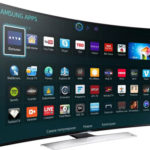
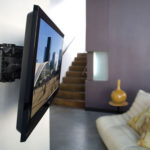
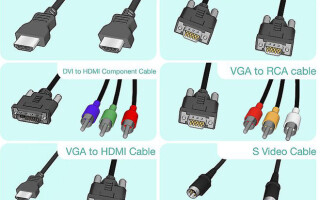
ದೂರದರ್ಶನಗಳು ಪ್ರತಿ ವರ್ಷವೂ ಚುರುಕಾಗುತ್ತಿವೆ ಮತ್ತು ಈಗಾಗಲೇ ಕಂಪ್ಯೂಟರ್ಗಳಂತೆಯೇ ಅನೇಕ ಕಾರ್ಯಗಳನ್ನು ಮಾಡುತ್ತಿವೆ. ಕಂಪ್ಯೂಟರ್ ಮತ್ತು ಲ್ಯಾಪ್ಟಾಪ್ ಮಾನಿಟರ್ಗಳು ಕ್ರಮೇಣ ಹೆಚ್ಚುತ್ತಿವೆ ಮತ್ತು ಹೆಚ್ಚು ಆರಾಮದಾಯಕವಾಗುತ್ತಿವೆ, ಆದರೆ ಇನ್ನೂ ಕೆಲವೊಮ್ಮೆ ಟಿವಿ ಸ್ಮಾರ್ಟ್ ಆಗಿರಬೇಕು ಮತ್ತು ಕಂಪ್ಯೂಟರ್ ದೊಡ್ಡ ಪರದೆಯನ್ನು ಹೊಂದಬೇಕೆಂದು ನೀವು ಬಯಸುತ್ತೀರಿ. ದೊಡ್ಡ ಪರದೆಯ ಮತ್ತು ಸ್ಮಾರ್ಟ್ ಲ್ಯಾಪ್ಟಾಪ್ನ ಸಹಜೀವನವನ್ನು ಕೇಬಲ್ ಮೂಲಕ ಅಥವಾ ವೈರ್ಲೆಸ್ ಮೂಲಕ ಸಂಪರ್ಕಿಸುವ ಮೂಲಕ ಸಾಧಿಸಬಹುದು.
ಪರಿವಿಡಿ
HDMI ಕೇಬಲ್ನೊಂದಿಗೆ ಸಂಪರ್ಕಿಸಲಾಗುತ್ತಿದೆ
ಹೈ ಡೆಫಿನಿಷನ್ ಮಲ್ಟಿಮೀಡಿಯಾ ಇಂಟರ್ಫೇಸ್ ಹೈ ಡೆಫಿನಿಷನ್ ಮಲ್ಟಿಮೀಡಿಯಾ ಇಂಟರ್ಫೇಸ್ಗೆ ಅನುವಾದಿಸುತ್ತದೆ. ಇದನ್ನು 2002 ರಲ್ಲಿ ಪರಿಚಯಿಸಲಾಯಿತು. ಮೊದಲ ಆವೃತ್ತಿಯು 4.9 Gbps ಸಿಗ್ನಲ್, 1080 ರೆಸಲ್ಯೂಶನ್ ಡಿಜಿಟಲ್ ವೀಡಿಯೊ ಮತ್ತು 192 kHz/24-ಬಿಟ್ ಎಂಟು-ಚಾನೆಲ್ ಆಡಿಯೊವನ್ನು ರವಾನಿಸುವ ಸಾಮರ್ಥ್ಯವನ್ನು ಹೊಂದಿದೆ.
HDMI ತಂತ್ರಜ್ಞಾನದ ಅಭಿವೃದ್ಧಿಯು 2.0 ಕನೆಕ್ಟರ್ನ ನೋಟಕ್ಕೆ ಕಾರಣವಾಯಿತು. 2013 ರಲ್ಲಿ. ಡೇಟಾ ಟ್ರಾನ್ಸ್ಮಿಷನ್ ವೇಗವನ್ನು 18 Gbit/s ವರೆಗೆ ಹೆಚ್ಚಿಸಲಾಗಿದೆ, 3840×2160 ರೆಸಲ್ಯೂಶನ್ ಪೂರ್ಣ HD 3D ವೀಡಿಯೊ ಸ್ವರೂಪವನ್ನು ರವಾನಿಸಬಹುದು. ಆಡಿಯೋ ಚಾನೆಲ್ಗಳ ಸಂಖ್ಯೆ 32 ಕ್ಕೆ ಏರಿತು, ಇದು ನೈಸರ್ಗಿಕ ಧ್ವನಿಯನ್ನು ಒದಗಿಸಿತು. 21:9 ಅನುಪಾತದೊಂದಿಗೆ ಚಿತ್ರವನ್ನು ರವಾನಿಸಲು ಸಾಧ್ಯವಿದೆ.
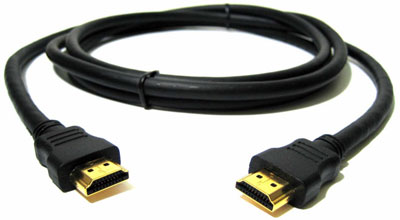
ನಿಮ್ಮ ಕಂಪ್ಯೂಟರ್ ಅಥವಾ ಲ್ಯಾಪ್ಟಾಪ್ ಅನ್ನು ಟಿವಿಗೆ ಸಂಪರ್ಕಿಸಲು, ಈ ಕೇಬಲ್ನ ಎರಡು ಪ್ರಕಾರಗಳನ್ನು ಮಾರಾಟ ಮಾಡಲಾಗುತ್ತದೆ:
- HDMI ಸ್ಟ್ಯಾಂಡರ್ಡ್;
- HDMI ಹೈ ಸ್ಪೀಡ್.
ಸ್ಟ್ಯಾಂಡರ್ಡ್ ಸ್ಟ್ಯಾಂಡರ್ಡ್ ಕೇಬಲ್ ಆವೃತ್ತಿ 2.0, ಮತ್ತು ಹೈ ಸ್ಪೀಡ್ - ಸಾಮಾನ್ಯ hdmi ಯ "ಟ್ಯೂನಿಂಗ್" ಆವೃತ್ತಿ, ವಾಸ್ತವವಾಗಿ, ಸರಳ ಮಾರ್ಕೆಟಿಂಗ್ ಗಿಮಿಕ್.
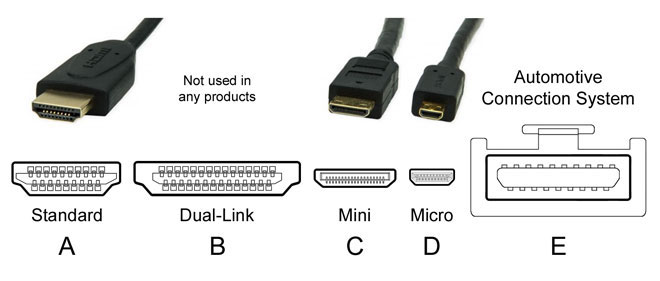
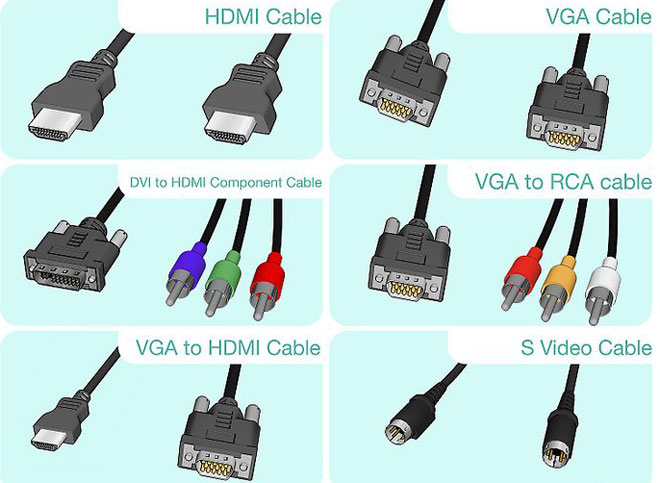
ಕನೆಕ್ಟರ್ಗಳ ಪ್ರಕಾರದಿಂದ ಕೇಬಲ್ಗಳನ್ನು ಪ್ರತ್ಯೇಕಿಸಲಾಗಿದೆ. ಅವುಗಳಲ್ಲಿ ನಾಲ್ಕು ಇವೆ:
- A 19 ಪಿನ್ಗಳನ್ನು ಹೊಂದಿದೆ. ಹೆಚ್ಚಿನ ಟೆಲಿವಿಷನ್ಗಳು ಮತ್ತು ಹೆಚ್ಚಿನ ಕಂಪ್ಯೂಟರ್ಗಳು ಮತ್ತು ನೋಟ್ಬುಕ್ಗಳು ಇದನ್ನು ಹೊಂದಿವೆ.
- ಬಿ, 29 ಪಿನ್ಗಳು. ಬಹುತೇಕ ನೋಡಿಲ್ಲ ಅಥವಾ ಬಳಸಿಲ್ಲ.
- ಸಿ ಅಥವಾ ಮಿನಿ-ಎಚ್ಡಿಎಂಐ. ಪ್ಲೇಯರ್ಗಳು, ಸ್ಮಾರ್ಟ್ಫೋನ್ಗಳು, ನೆಟ್ಬುಕ್ಗಳು, ಲ್ಯಾಪ್ಟಾಪ್ಗಳು, PC ಗಳು ಮತ್ತು ಕ್ಯಾಮೆರಾಗಳಲ್ಲಿ ವ್ಯಾಪಕವಾಗಿ ಹರಡಿರುವ A. ಯ ಚಿಕ್ಕ ಆವೃತ್ತಿ.
- ಡಿ ಅಥವಾ ಮೈಕ್ರೋ-ಎಚ್ಡಿಎಂಐ. A. ನ ಇನ್ನೂ ಚಿಕ್ಕ ಆವೃತ್ತಿಯು ಕ್ಯಾಮೆರಾಗಳು, ಪೋರ್ಟಬಲ್ ಸಾಧನಗಳು, ಸ್ಮಾರ್ಟ್ಫೋನ್ಗಳು ಮತ್ತು ಟ್ಯಾಬ್ಲೆಟ್ಗಳಿಗೆ ಹೊಂದಿಕೊಳ್ಳುತ್ತದೆ.
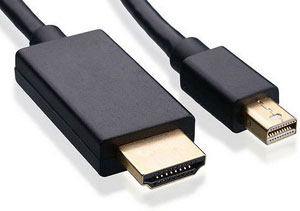
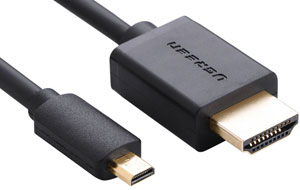
ಎಚ್ಚರಿಕೆ! ನೀವು ಕೇಬಲ್ ಖರೀದಿಸುವ ಮೊದಲು, ಅದರ ಪಕ್ಕದಲ್ಲಿರುವ ಲೇಬಲಿಂಗ್ ಅಥವಾ ಕಂಪ್ಯೂಟರ್ ಕನೆಕ್ಟರ್ ಅನ್ನು ಎಚ್ಚರಿಕೆಯಿಂದ ನೋಡಿ. ದೂರದರ್ಶನಗಳು ನಿಯಮಿತ ಪ್ರಕಾರದ ಕನೆಕ್ಟರ್ಗಳನ್ನು ಬಳಸುತ್ತವೆ, ಲ್ಯಾಪ್ಟಾಪ್ಗಳು ಮತ್ತು PC ಗಳು ಸಾಮಾನ್ಯ ಅಥವಾ ಮಿನಿ ಕನೆಕ್ಟರ್ಗಳನ್ನು ಬಳಸುತ್ತವೆ.
ಕೇಬಲ್ಗಳನ್ನು 30 ಸೆಂ.ಮೀ ನಿಂದ 15 ಮೀಟರ್ ಉದ್ದದಲ್ಲಿ ಮಾರಾಟ ಮಾಡಲಾಗುತ್ತದೆ. ಆಯ್ಕೆಮಾಡುವಾಗ, ನೀವು ಕನೆಕ್ಟರ್ಗಳ ಪ್ರಕಾರಕ್ಕೆ ಮಾತ್ರವಲ್ಲ, ದಪ್ಪಕ್ಕೂ ಗಮನ ಕೊಡಬೇಕು. ಅದು ಎಷ್ಟು ಉದ್ದವಾಗಿದೆ, ಅದು ದಪ್ಪವಾಗಿರಬೇಕು. ವಿಶಿಷ್ಟವಾದ ಬ್ಯಾರೆಲ್ಗಳು ಇರಬೇಕು. ಅವರು ಹಸ್ತಕ್ಷೇಪ ಮತ್ತು ವಿದ್ಯುತ್ ಕ್ರಾಸ್ಸ್ಟಾಕ್ ವಿರುದ್ಧ ರಕ್ಷಿಸುತ್ತಾರೆ. ಅಂತಹ ರಕ್ಷಣೆಯ ಕೊರತೆಯು ಉಪಕರಣದ ವೈಫಲ್ಯಕ್ಕೆ ಕಾರಣವಾಗಬಹುದು.
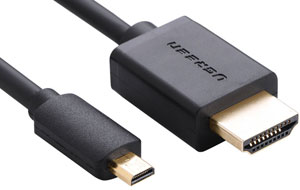
ಕೇಬಲ್ ಅನ್ನು ಆಯ್ಕೆ ಮಾಡಿದ ನಂತರ, ನಾವು ಅದನ್ನು ಎರಡೂ ಸಾಧನಗಳಿಗೆ ಸಂಪರ್ಕಿಸುತ್ತೇವೆ. ಟಿವಿಯು ಒಂದೇ ರೀತಿಯ ಹಲವಾರು ಕನೆಕ್ಟರ್ಗಳನ್ನು ಹೊಂದಿರಬಹುದು. ಸೆಟಪ್ ಸಮಯದಲ್ಲಿ ನೀವು ಗೊಂದಲಕ್ಕೀಡಾಗದಂತೆ ಕೇಬಲ್ ಸಂಪರ್ಕಗೊಂಡಿರುವ ಸಂಖ್ಯೆಯನ್ನು ನೀವು ನೆನಪಿನಲ್ಲಿಟ್ಟುಕೊಳ್ಳಬೇಕು.
ಎಚ್ಚರಿಕೆ! ಹಾನಿಯನ್ನು ತಪ್ಪಿಸಲು, ಆಫ್ ಮಾಡಿದ ಸಾಧನಗಳೊಂದಿಗೆ ಕೇಬಲ್ ಅನ್ನು ಸಂಪರ್ಕಿಸುವುದು ಉತ್ತಮ.
ಸಂಪರ್ಕದ ಅನುಕೂಲಗಳು:
- ಬಹುತೇಕ ಎಲ್ಲಾ ಹೊಸ ಟಿವಿಗಳು ಮತ್ತು ಕಂಪ್ಯೂಟರ್ಗಳು ಈ ಕನೆಕ್ಟರ್ಗಳೊಂದಿಗೆ ಸಜ್ಜುಗೊಂಡಿವೆ;
- ಸಂಪರ್ಕವು ತುಂಬಾ ಸರಳವಾಗಿದೆ;
- ಕೈಗೆಟುಕುವಿಕೆ ಮತ್ತು ಕೇಬಲ್ನ ಕಡಿಮೆ ವೆಚ್ಚ;
- ಒಂದು ಕೇಬಲ್ ವೀಡಿಯೊ ಮತ್ತು ಆಡಿಯೊ ಡೇಟಾವನ್ನು ರವಾನಿಸುತ್ತದೆ;
- ಹೆಚ್ಚಿನ ರೆಸಲ್ಯೂಶನ್.
ಒಂದು ಅನಾನುಕೂಲತೆ ಇದೆ - ಕೇಬಲ್ ಪಾದದ ಅಡಿಯಲ್ಲಿದೆ.
ಡಿವಿಐ ಕೇಬಲ್
DVI 1999 ರಿಂದ ಬಳಕೆಯಲ್ಲಿದೆ. ಅವನ ಆಗಮನದೊಂದಿಗೆ ಅನಲಾಗ್ ಸಿಗ್ನಲ್ ಟ್ರಾನ್ಸ್ಮಿಷನ್ ಅನ್ನು ಡಿಜಿಟಲ್ ಮೂಲಕ ಬದಲಾಯಿಸಲಾಯಿತು.DVI ಕೇಬಲ್ SVGA ಬದಲಿಗೆ. ಕನೆಕ್ಟರ್ಸ್ನ ವಿಶಿಷ್ಟ ಲಕ್ಷಣವೆಂದರೆ ಸ್ಥಿರೀಕರಣಕ್ಕಾಗಿ ಸೈಡ್ ಸ್ಕ್ರೂಗಳ ಉಪಸ್ಥಿತಿ.
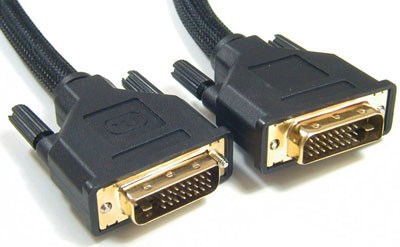
ಮೊನೊ ಚಾನೆಲ್ ಸಿಗ್ನಲ್ ಟ್ರಾನ್ಸ್ಮಿಷನ್ನೊಂದಿಗೆ DVI 1600 × 1200 ಪಿಕ್ಸೆಲ್ಗಳ ರೆಸಲ್ಯೂಶನ್ ಅನ್ನು ಒದಗಿಸುತ್ತದೆ. ಡ್ಯುಯಲ್-ಚಾನೆಲ್ನೊಂದಿಗೆ, ರೆಸಲ್ಯೂಶನ್ 2560 × 1600 ಗೆ ಹೆಚ್ಚಾಗುತ್ತದೆ. ಇದಕ್ಕೆ ಹೆಚ್ಚಿನ ಸಂಖ್ಯೆಯ ಪಿನ್ಗಳೊಂದಿಗೆ ವಿಶೇಷ ಸಂಪರ್ಕ ಕೇಬಲ್ ಅಗತ್ಯವಿದೆ. ಆದ್ದರಿಂದ, ಕೇಬಲ್ ಅನ್ನು ಆಯ್ಕೆಮಾಡುವಾಗ, ಕೇಬಲ್ ಪಿನ್ಗಳು ಮತ್ತು ಸಾಕೆಟ್ಗಳ ನಡುವಿನ ಪತ್ರವ್ಯವಹಾರಕ್ಕೆ ಗಮನ ಕೊಡಿ. ಟ್ರಿಪಲ್ ಚಾನಲ್ ಟ್ರಾನ್ಸ್ಮಿಷನ್ ಪ್ರತಿ ಚಾನಲ್ಗೆ 3.4 Gbit/s ವರೆಗೆ ಅನುಮತಿಸುತ್ತದೆ.
ಟೆಲಿವಿಷನ್ಗಳಲ್ಲಿ, ಕನೆಕ್ಟರ್ ಅನ್ನು ಸಾಮಾನ್ಯವಾಗಿ DVI IN ಎಂದು ಲೇಬಲ್ ಮಾಡಲಾಗುತ್ತದೆ, ಅಂದರೆ ಸಾಧನವು ಸಂಕೇತವನ್ನು ಸ್ವೀಕರಿಸಲು ಕಾರ್ಯನಿರ್ವಹಿಸುತ್ತದೆ. ಕಂಪ್ಯೂಟರ್ ಮತ್ತು ಬೀಚ್ ಗ್ರಾಫಿಕ್ಸ್ ಕಾರ್ಡ್ಗಳನ್ನು ಡಿವಿಐ ಔಟ್ ಎಂದು ಲೇಬಲ್ ಮಾಡಲಾಗಿದೆ.
ನಿಮ್ಮ PDA ಅಂತಹ ಕೇಬಲ್ಗೆ ಔಟ್ಪುಟ್ ಹೊಂದಿಲ್ಲದಿದ್ದರೆ, ನೀವು HDMI ನಿಂದ DVI ಅಡಾಪ್ಟರ್ ಅನ್ನು ಬಳಸಬಹುದು.
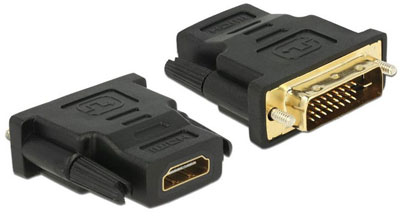
ಸಲಹೆ ಡಿವಿಐ ಬಳಸಿ ಚಿತ್ರಗಳನ್ನು ಮಾತ್ರ ರವಾನಿಸಬಹುದು. ಆಡಿಯೊ ಸಿಗ್ನಲ್ಗಳನ್ನು ರವಾನಿಸಲು ನೀವು ಪ್ರತ್ಯೇಕ ಕೇಬಲ್ಗಳನ್ನು ಬಳಸಬೇಕು.
ಡಿವಿಐ ಕೇಬಲ್ಗಳನ್ನು 5 ಮೀಟರ್ ಉದ್ದದವರೆಗೆ ಕಾಣಬಹುದು.
ಅನುಕೂಲಗಳು:
- ಸಂಪರ್ಕದ ಸುಲಭತೆ;
- ಹೆಚ್ಚಿನ ರೆಸಲ್ಯೂಶನ್ ವೀಡಿಯೊ ಸಂಕೇತಗಳು.
ಅನಾನುಕೂಲಗಳು:
- ಲ್ಯಾಪ್ಟಾಪ್ಗಳು ಈ ಕನೆಕ್ಟರ್ಗಳೊಂದಿಗೆ ವಿರಳವಾಗಿ ಅಳವಡಿಸಲ್ಪಟ್ಟಿರುತ್ತವೆ;
- ಅನಗತ್ಯ ತಂತಿ;
- ಪ್ರತ್ಯೇಕ ತಂತಿಯ ಮೂಲಕ ಧ್ವನಿ ಹರಡುತ್ತದೆ.
ಸ್ಕಾರ್ಟ್ ಕೇಬಲ್
SCART ಮಾನದಂಡವನ್ನು 1978 ರಲ್ಲಿ ಫ್ರೆಂಚ್ ಅಭಿವೃದ್ಧಿಪಡಿಸಲಾಯಿತು. ಇದನ್ನು 1990 ರಿಂದ ಎಲ್ಲಾ CRT ಟೆಲಿವಿಷನ್ಗಳಿಗೆ ಅಳವಡಿಸಲಾಗಿದೆ. ಮೂಲತಃ, ಟಿವಿ ಸೆಟ್ಗೆ VCR ಅನ್ನು ಸಂಪರ್ಕಿಸುವುದು ಮುಖ್ಯ ಉದ್ದೇಶವಾಗಿತ್ತು. ಪ್ರಸ್ತುತ, ಪ್ರಮಾಣಿತವು ಹಳೆಯದಾಗಿದೆ, ಮತ್ತು ಇಂದಿನ ಟಿವಿಯಲ್ಲಿ ಅಂತಹ ಕನೆಕ್ಟರ್ ಕಂಡುಬರುವ ಸಾಧ್ಯತೆಯಿಲ್ಲ.
ಆದರೆ ಕಂಪ್ಯೂಟರ್ ಉಪಕರಣಗಳು ಇನ್ನೂ ವಿಜಿಎ ಕನೆಕ್ಟರ್ಗಳೊಂದಿಗೆ ಅಳವಡಿಸಲ್ಪಟ್ಟಿವೆ ಮತ್ತು ಸ್ಕಾರ್ಟ್ ಕನೆಕ್ಟರ್ಗಳೊಂದಿಗೆ ಟಿವಿ ಸೆಟ್ಗಳು ಇನ್ನೂ ಸಾಕಷ್ಟು ಇವೆ. ಇದನ್ನು VGA - SCART ಅಡಾಪ್ಟರ್ನೊಂದಿಗೆ ಸಂಪರ್ಕಿಸುವ ಮೂಲಕ, ನಿಮ್ಮ ಟಿವಿಯನ್ನು ನಿಮ್ಮ ಕಂಪ್ಯೂಟರ್ಗೆ ಸಂಪರ್ಕಿಸಬಹುದು.
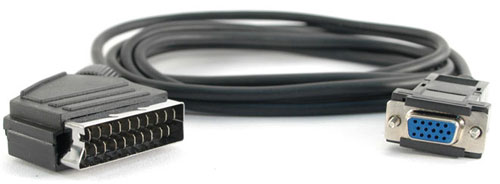
ಪ್ರಮುಖ. ಟಿವಿ ನಿಜವಾಗಿಯೂ ಹಳೆಯದಾಗಿದ್ದರೆ ಮತ್ತು ವೀಡಿಯೊ ಕಾರ್ಡ್ ಇತ್ತೀಚಿನ ಪೀಳಿಗೆಯಾಗಿದ್ದರೆ, ಅವರು ಒಟ್ಟಿಗೆ ಕೆಲಸ ಮಾಡದಿರಬಹುದು.
ಅನುಕೂಲಗಳು:
- ಹಳೆಯ ಟಿವಿಗಳಿಗೆ ಯುನಿವರ್ಸಲ್ ಕೇಬಲ್;
- ಆಡಿಯೊಗಾಗಿ ಬಳ್ಳಿಯೊಂದಿಗೆ ಬರುತ್ತದೆ.
ಅನಾನುಕೂಲಗಳು:
- ಲ್ಯಾಪ್ಟಾಪ್ಗಳು ಮತ್ತು ಆಧುನಿಕ ಕಂಪ್ಯೂಟರ್ಗಳಿಗೆ ಅಡಾಪ್ಟರ್ ಅಗತ್ಯವಿರುತ್ತದೆ.
VGA ಔಟ್ಪುಟ್
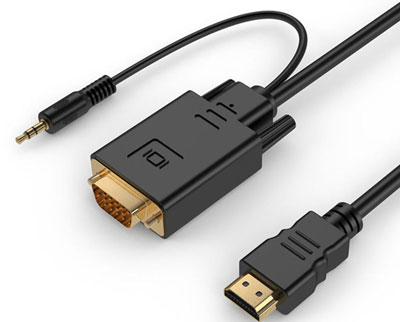
ಡೇಟಾ ಟ್ರಾನ್ಸ್ಮಿಷನ್ ಮಾನದಂಡವನ್ನು 1987 ರಲ್ಲಿ ಅಭಿವೃದ್ಧಿಪಡಿಸಲಾಯಿತು.ಹದಿನೈದು ಪಿನ್ಗಳು ಈ ಕನೆಕ್ಟರ್ ಅನ್ನು ಹೊಂದಿದೆ ಮತ್ತು 1280 × 1024 ಪಿಕ್ಸೆಲ್ಗಳ ರೆಸಲ್ಯೂಶನ್ ಹೊಂದಿರುವ ಮಾನಿಟರ್ ಅಥವಾ ಟಿವಿಗೆ ಅನಲಾಗ್ ವೀಡಿಯೊ ಸಂಕೇತವನ್ನು ಒದಗಿಸುತ್ತದೆ.
VGA ಕೇಬಲ್ನೊಂದಿಗೆ ಚಿತ್ರವನ್ನು ಮಾತ್ರ ರವಾನಿಸಬಹುದು. ಆಡಿಯೊ ಸಂಕೇತಗಳನ್ನು ರವಾನಿಸಲು ಪ್ರತ್ಯೇಕ ತಂತಿಗಳನ್ನು ಬಳಸಬೇಕು.
ವೈರಿಂಗ್ ಸರಳವಾಗಿದೆ. 10 ಮೀಟರ್ ಉದ್ದದ ಕೇಬಲ್ ಅನ್ನು ಕಂಡುಹಿಡಿಯುವುದು ಸಮಸ್ಯೆಯಲ್ಲ. ಕಂಪ್ಯೂಟರ್ನಿಂದ, ನೀವು ಆರ್ಸಿಎ "ಟನಲ್ಪಾನ್" ನೊಂದಿಗೆ VGA ಅಡಾಪ್ಟರ್ಗೆ HDMI ಮೂಲಕ ಸಂಪರ್ಕಿಸಬಹುದು, ನಂತರ ಧ್ವನಿಯನ್ನು ಟಿವಿ ಸ್ಪೀಕರ್ಗಳ ಮೂಲಕ ಪ್ಲೇ ಮಾಡಲಾಗುತ್ತದೆ.
ಅನುಕೂಲಗಳು:
- ವೀಡಿಯೊ ಸಿಗ್ನಲ್ನ ಸಾಕಷ್ಟು ಹೆಚ್ಚಿನ ರೆಸಲ್ಯೂಶನ್;
- ಸಂಪರ್ಕಿಸಲು ಸುಲಭವಾಗಿದೆ;
- ಲ್ಯಾಪ್ಟಾಪ್ಗಳಲ್ಲಿಯೂ ಸಹ ಸಾಕೆಟ್ ಇದೆ.
ಅನಾನುಕೂಲಗಳು:
- ಪ್ರತ್ಯೇಕ ತಂತಿಯ ಮೂಲಕ ಧ್ವನಿ ಹರಡುತ್ತದೆ;
- ಎಲ್ಲಾ ಟಿವಿಗಳು VGA ಜಾಕ್ ಅನ್ನು ಹೊಂದಿರುವುದಿಲ್ಲ.
RCA ಮತ್ತು S-ವಿಡಿಯೋ
ಉತ್ತಮ ಹಳೆಯ ಟುಲಿಪ್ ಅಥವಾ RCA ಜ್ಯಾಕ್ಗಳು ಬಹುತೇಕ ಎಲ್ಲಾ ಟೆಲಿವಿಷನ್ಗಳು ಮತ್ತು ಅನೇಕ ಕಂಪ್ಯೂಟರ್ಗಳಲ್ಲಿ ಲಭ್ಯವಿದೆ. ವೀಡಿಯೋ ಜ್ಯಾಕ್ಗಳು ಹಳದಿ ಮತ್ತು ಆಡಿಯೊ ಜಾಕ್ಗಳು ಬಿಳಿ ಮತ್ತು ಕೆಂಪು ಬಣ್ಣವನ್ನು ಹೊಂದಿರುತ್ತವೆ.
ವೀಡಿಯೊ ಪ್ರಸರಣದ ಸ್ಪಷ್ಟತೆ ಕಳಪೆಯಾಗಿದೆ, ಆದರೆ ಏನೂ ಇಲ್ಲದಿದ್ದರೆ, ನೀವು ಈ ವಿಧಾನವನ್ನು ಸಹ ಬಳಸಬಹುದು.
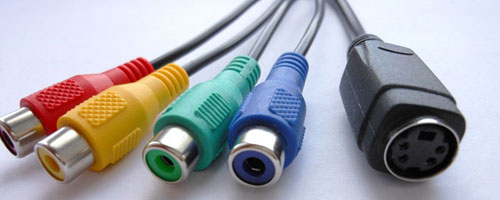
ಇದು ಟುಲಿಪ್ನೊಂದಿಗೆ ಟಿವಿಗೆ ಮತ್ತು ಎಸ್-ವಿಡಿಯೊ ಕನೆಕ್ಟರ್ನೊಂದಿಗೆ ಕಂಪ್ಯೂಟರ್ಗೆ ಸಂಪರ್ಕ ಹೊಂದಿದೆ. ಲ್ಯಾಪ್ಟಾಪ್ನಲ್ಲಿ ಧ್ವನಿಯನ್ನು ಪ್ಲೇ ಮಾಡಬೇಕಾಗುತ್ತದೆ ಅಥವಾ ಪ್ರತ್ಯೇಕ ತಂತಿಯನ್ನು ಔಟ್ಪುಟ್ ಮಾಡಬೇಕಾಗುತ್ತದೆ.
ಅನುಕೂಲಗಳು:
- ಹಳತಾದ ಸಾಧನಗಳಿಗೆ ಮಾತ್ರ ಹೊಂದಿದೆ.
ಅನಾನುಕೂಲಗಳು:
- ಹರಡುವ ಸಂಕೇತದ ಕಳಪೆ ಗುಣಮಟ್ಟ;
- ಆಡಿಯೊ ಪ್ರಸರಣಕ್ಕಾಗಿ ಪ್ರತ್ಯೇಕ ತಂತಿ ಅಗತ್ಯವಿದೆ;
- ಲ್ಯಾಪ್ಟಾಪ್ಗಳಲ್ಲಿ ಈ ಜ್ಯಾಕ್ಗಳನ್ನು ಅಳವಡಿಸಲಾಗಿಲ್ಲ.
Wi-Fi ಅಥವಾ ಈಥರ್ನೆಟ್ ಮೂಲಕ ವೈರ್ಲೆಸ್ ಸಂಪರ್ಕ
ಡೇಟಾವನ್ನು ವಿನಿಮಯ ಮಾಡಲು, ಸಾಧನಗಳು ವೈ-ಫೈ ಮಾಡ್ಯೂಲ್ ಅನ್ನು ಹೊಂದಿರಬೇಕು ಅಥವಾ ಈ ತಂತ್ರಜ್ಞಾನವನ್ನು ಬೆಂಬಲಿಸಬೇಕು.
ಲ್ಯಾಪ್ಟಾಪ್ಗಳಿಗೆ ಇದು ಸಮಸ್ಯೆಯಾಗುವುದಿಲ್ಲ, ಅವುಗಳು ಕೆಲವು ವಿನಾಯಿತಿಗಳೊಂದಿಗೆ, ಸ್ಮಾರ್ಟ್-ಟಿವಿಗಳಂತೆ ಅಂತರ್ನಿರ್ಮಿತ Wi-Fi ಅನ್ನು ಹೊಂದಿವೆ. ಸ್ಮಾರ್ಟ್ ಅಲ್ಲದ ಟಿವಿಗಳು ಮತ್ತು ಡೆಸ್ಕ್ಟಾಪ್ಗಳಿಗೆ ಬಾಹ್ಯ ಅಥವಾ ಅಂತರ್ನಿರ್ಮಿತ ಅಡಾಪ್ಟರ್ ಅಗತ್ಯವಿರುತ್ತದೆ.
ಎಚ್ಚರಿಕೆ! ಟಿವಿಗಾಗಿ ಅದೇ ಬ್ರಾಂಡ್ನ ಅಡಾಪ್ಟರ್ ಅನ್ನು ಖರೀದಿಸುವುದು ಉತ್ತಮ.
ನಿಮ್ಮ ಕಂಪ್ಯೂಟರ್ನಿಂದ ನಿಮ್ಮ ಟಿವಿಗೆ ಚಿತ್ರ ಮತ್ತು ಧ್ವನಿಯನ್ನು ರವಾನಿಸಲು ಎರಡು ಮಾರ್ಗಗಳಿವೆ:
- ಸ್ಥಳೀಯ ನೆಟ್ವರ್ಕ್ Wi-Fi ರೂಟರ್ ಅಥವಾ ಕೇಬಲ್ ಮೂಲಕ;
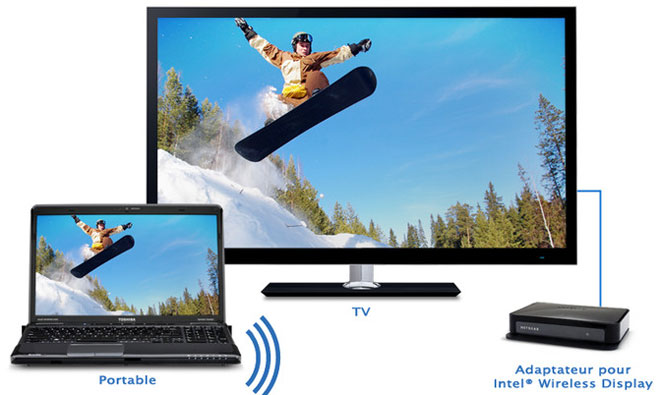
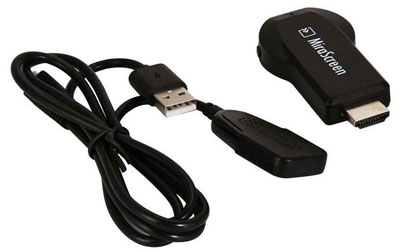
- ಇಂಟೆಲ್ ವೈರ್ಲೆಸ್ ಡಿಸ್ಪ್ಲೇ (WiDi) ಅಥವಾ Wi-Fi Miracast ತಂತ್ರಜ್ಞಾನದ ಮೂಲಕ.
LAN (ಅಥವಾ DLNA) ಮೂಲಕ ಸಂಪರ್ಕಿಸಲಾಗುತ್ತಿದೆ
ರೂಟರ್ ಮೂಲಕ ಸಾಧನಗಳನ್ನು ಸಂಪರ್ಕಿಸುವ ಮೂಲಕ ಸಂಪರ್ಕಿಸಲಾಗಿದೆ. ಟಿವಿ DLNA ಬೆಂಬಲವನ್ನು ಹೊಂದಿರಬೇಕು, ಈ ವೈಶಿಷ್ಟ್ಯವನ್ನು ಕೈಪಿಡಿ ಅಥವಾ ವಿವರಣೆಯಲ್ಲಿ ಸೂಚಿಸಲಾಗುತ್ತದೆ.
ನೀವು PC ಯಲ್ಲಿ ಚಲನಚಿತ್ರಗಳು, ಆಡಿಯೊ ಟ್ರ್ಯಾಕ್ಗಳು, ಫೋಟೋಗಳ ಫೋಲ್ಡರ್ಗಳನ್ನು ರಚಿಸಬೇಕಾಗುತ್ತದೆ. ರಿಮೋಟ್ ಕಂಟ್ರೋಲ್ ಅನ್ನು ನಿಯಂತ್ರಿಸುವ ಮೂಲಕ ಟಿವಿ ಮಾನಿಟರ್ನಲ್ಲಿ ಫೋಲ್ಡರ್ಗಳ ವಿಷಯಗಳನ್ನು ವೀಕ್ಷಿಸಲು ಸ್ಥಳೀಯ ನೆಟ್ವರ್ಕ್ ಸಾಮರ್ಥ್ಯಗಳು ನಿಮಗೆ ಅವಕಾಶ ಮಾಡಿಕೊಡುತ್ತವೆ.
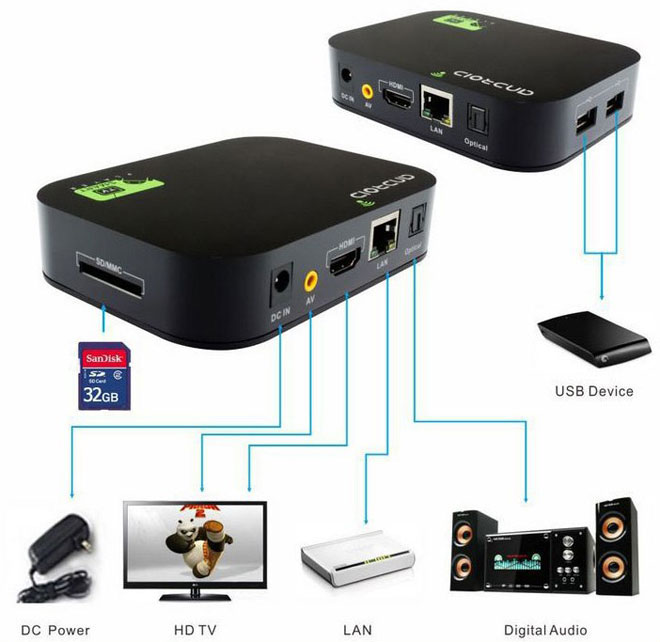
ಸ್ಥಳೀಯ ನೆಟ್ವರ್ಕ್ ಅನ್ನು ಹೊಂದಿಸಲಾಗುತ್ತಿದೆ:
- ಪಾಸ್ವರ್ಡ್ನೊಂದಿಗೆ ನೆಟ್ವರ್ಕ್ ಸೆಟ್ಟಿಂಗ್ಗಳನ್ನು ಸ್ವಯಂಚಾಲಿತವಾಗಿ ವಿತರಿಸಲು ರೂಟರ್ ಅನ್ನು ಹೊಂದಿಸಿ.
- ಸ್ಥಳೀಯ ನೆಟ್ವರ್ಕ್ಗೆ ಟಿವಿಯನ್ನು ಸಂಪರ್ಕಿಸಿ. ನೀವು ಮೆನುವಿನಲ್ಲಿ ನೆಟ್ವರ್ಕ್ ಸೆಟ್ಟಿಂಗ್ಗಳ ಟ್ಯಾಬ್ ಅನ್ನು ಕಂಡುಹಿಡಿಯಬೇಕು ಮತ್ತು ವೈರ್ಲೆಸ್ ಸಂಪರ್ಕ ಕಾರ್ಯವನ್ನು ಸಕ್ರಿಯಗೊಳಿಸಬೇಕು. ಕಂಡುಬರುವ ನೆಟ್ವರ್ಕ್ಗಳ ಪಟ್ಟಿಯಲ್ಲಿ ನಿಮ್ಮದೇ ಆದದನ್ನು ಹುಡುಕಿ, ಪಾಸ್ವರ್ಡ್ ಅನ್ನು ನಮೂದಿಸಿ ಮತ್ತು ಸಂಪರ್ಕಪಡಿಸಿ.
- ನಿಮ್ಮ PC ಯಲ್ಲಿ ಸಂಗ್ರಹವಾಗಿರುವ ಫೈಲ್ಗಳನ್ನು ಸುಲಭವಾಗಿ ನಿರ್ವಹಿಸಲು, ನೀವು ಪ್ರವೇಶ ಪ್ರೋಗ್ರಾಂ ಅನ್ನು ಡೌನ್ಲೋಡ್ ಮಾಡಿ ಮತ್ತು ಸ್ಥಾಪಿಸಬೇಕು ಅಥವಾ ಬೇರೆ ರೀತಿಯಲ್ಲಿ ಹೇಳುವುದಾದರೆ - ಮಾಧ್ಯಮ ಕೇಂದ್ರವನ್ನು ರಚಿಸಲು. ಅನೇಕ ಕಾರ್ಯಕ್ರಮಗಳಿವೆ, ಅರ್ಥವಾಗುವ ಮತ್ತು ಅನುಕೂಲಕರವಾದದನ್ನು ಕಂಡುಹಿಡಿಯುವುದು ತುಂಬಾ ಸುಲಭ.
- ಅಷ್ಟೆ, ನೀವು ಆಡಿಯೋ, ವಿಡಿಯೋ ಮತ್ತು ಫೋಟೋಗಳನ್ನು ವೀಕ್ಷಿಸಬಹುದು.
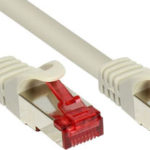
ಅದೇ DLNA ತಂತ್ರಜ್ಞಾನವನ್ನು ಬಳಸಿಕೊಂಡು, ತಿರುಚಿದ-ಜೋಡಿ ಕೇಬಲ್ ಬಳಸಿ ನಿಮ್ಮ ಕಂಪ್ಯೂಟರ್ ಅನ್ನು ಟಿವಿಗೆ ಸಂಪರ್ಕಿಸಬಹುದು. ಇದನ್ನು ಮಾಡಲು, ಎರಡೂ ಸಾಧನಗಳು LAN (ಎತರ್ನೆಟ್) ಕನೆಕ್ಟರ್ಗಳನ್ನು ಹೊಂದಿರಬೇಕು. ಈ ರೀತಿಯಲ್ಲಿ ರಚಿಸಲಾದ ಸ್ಥಳೀಯ ನೆಟ್ವರ್ಕ್ ವೈರ್ಲೆಸ್ ನೆಟ್ವರ್ಕ್ಗೆ ಹೋಲುತ್ತದೆ.
WiDi/Miracast ತಂತ್ರಜ್ಞಾನ
ರೂಟರ್ ಅನ್ನು ಒಳಗೊಳ್ಳದೆಯೇ ವೈ-ಫೈ ಸಂಪರ್ಕದ ಮೂಲಕ ಪರಸ್ಪರ ನೇರವಾಗಿ ಸಂವಹನ ನಡೆಸಲು ಸಾಧನಗಳನ್ನು ಅನುಮತಿಸುತ್ತದೆ.
WiDi/Miracast ಬಳಸಿಕೊಂಡು ನಿಮ್ಮ ಟಿವಿಯನ್ನು ನಿಮ್ಮ ಕಂಪ್ಯೂಟರ್ಗೆ ಸಂಪರ್ಕಿಸುವ ಮೂಲಕ, ನೀವು ಡೆಸ್ಕ್ಟಾಪ್ ಮೆಮೊರಿಯ ವಿಷಯಗಳನ್ನು ಮಾತ್ರ ವೀಕ್ಷಿಸಬಹುದು, ಆದರೆ ನೀವು ನೆಟ್ವರ್ಕ್ನಲ್ಲಿ ನೋಡುವ ಎಲ್ಲವನ್ನೂ ಸಹ ವೀಕ್ಷಿಸಬಹುದು. ಇದು ಚಲನಚಿತ್ರಗಳು, ಟಿವಿ ಚಾನೆಲ್ಗಳು, ಫೋಟೋಗಳು, ಕ್ಲಿಪ್ಗಳು ಮತ್ತು ಹೆಚ್ಚಿನದನ್ನು ಒಳಗೊಂಡಿರುತ್ತದೆ.
ನಿಮ್ಮ ಟಿವಿ ಮತ್ತು ಪಿಸಿಯನ್ನು ಹೊಂದಿಸುವುದು ಸುಲಭ:
- ನಿಮ್ಮ ಕಂಪ್ಯೂಟರ್ನಲ್ಲಿ ಇಂಟೆಲ್ ವೈರ್ಲೆಸ್ ಡಿಸ್ಪ್ಲೇ ಸಾಫ್ಟ್ವೇರ್ ಅನ್ನು ಸ್ಥಾಪಿಸಿ, ಅದು ಇನ್ನೂ ಇಲ್ಲದಿದ್ದರೆ.
- ಪ್ರಸಾರವನ್ನು ಪ್ರಾರಂಭಿಸಿ.
- ಮೆನು ಐಟಂ WiDi/Miracast ಅನ್ನು ಸಕ್ರಿಯಗೊಳಿಸಿ.
- ನೀವು ವೀಕ್ಷಿಸಬಹುದು.
ವೈರ್ಲೆಸ್ ನೆಟ್ವರ್ಕ್ ಮೂಲಕ ಸಂಪರ್ಕದ ಅನುಕೂಲಗಳು:
- ಹೆಚ್ಚಿನ ಸ್ವಿಚಿಂಗ್ ವೇಗ.
- ಅತ್ಯುತ್ತಮ ಚಿತ್ರ ಮತ್ತು ಧ್ವನಿ ಗುಣಮಟ್ಟ.
- ತಂತಿಗಳಿಲ್ಲ.
ಪ್ರಾಯೋಗಿಕವಾಗಿ ಯಾವುದೇ ಅನಾನುಕೂಲತೆಗಳಿಲ್ಲ.
ನಿಮ್ಮ ಟಿವಿ ಮತ್ತು ಲ್ಯಾಪ್ಟಾಪ್ ಅನ್ನು ಹೊಂದಿಸಲಾಗುತ್ತಿದೆ
ಹೆಚ್ಚಿನ ಆಧುನಿಕ ಗ್ಯಾಜೆಟ್ಗಳನ್ನು ಹೊಂದಿಸುವುದು ತುಂಬಾ ಕಷ್ಟವಲ್ಲ, ಇಂಟರ್ಫೇಸ್ಗಳನ್ನು ವಿಶೇಷವಾಗಿ ಸುಲಭ ಗ್ರಹಿಕೆಗಾಗಿ ವಿನ್ಯಾಸಗೊಳಿಸಲಾಗಿದೆ.
ಪ್ರಮುಖ: ಎಲ್ಲಾ ಸಂಪರ್ಕಿತ ಸಾಧನಗಳಿಗೆ ನೀವು ಡ್ರೈವರ್ಗಳನ್ನು ನವೀಕರಿಸಬೇಕಾಗಬಹುದು.
ಟಿವಿ ಸೆಟಪ್
ಟಿವಿಗಳನ್ನು ಹೊಂದಿಸುವುದು ಸುಲಭವಾದ ವಿಷಯವಾಗಿದೆ. ಸೂಚನೆಗಳನ್ನು ಎಚ್ಚರಿಕೆಯಿಂದ ಓದುವುದು ಮತ್ತು ವಿಚಲನವಿಲ್ಲದೆ ಕಾರ್ಯನಿರ್ವಹಿಸುವುದು ಅವಶ್ಯಕ. ಸಾಧನದ ಯಾವುದೇ ವಿವರಣೆಯು ಕಾಣೆಯಾಗಿದ್ದರೂ ಸಹ, ನೀವು ಹತಾಶೆ ಮಾಡಬಾರದು. ಟಿವಿ ಮೆನುಗಳು ಸ್ಪಷ್ಟವಾಗಿರುತ್ತವೆ ಮತ್ತು ಅರ್ಥಗರ್ಭಿತ ಗ್ರಹಿಕೆಗಾಗಿ ರಚಿಸಲಾಗಿದೆ. ನೀವು ಕೇಬಲ್ ಅನ್ನು ಯಾವ ಇನ್ಪುಟ್ಗೆ ಸಂಪರ್ಕಿಸಿದ್ದೀರಿ ಎಂಬುದನ್ನು ನೀವು ನೆನಪಿಟ್ಟುಕೊಳ್ಳಬೇಕು. ಮೆನುವಿನಲ್ಲಿ, ಬಯಸಿದ ಸಂಪರ್ಕವನ್ನು ಆಯ್ಕೆಮಾಡಿ ಮತ್ತು ಟಿವಿ ವೀಕ್ಷಿಸಲು ಸಿದ್ಧವಾಗಿದೆ.
ಕಂಪ್ಯೂಟರ್ ಅಥವಾ ಲ್ಯಾಪ್ಟಾಪ್ ಅನ್ನು ಹೊಂದಿಸಲಾಗುತ್ತಿದೆ
ಎರಡು ಸಾಧನಗಳು ಸಂಪರ್ಕಗೊಂಡ ನಂತರ, ನೀವು ಟಿವಿ ಪರದೆಯಲ್ಲಿ ಪ್ರಸಾರ ಮಾಡಲು ಚಿತ್ರವನ್ನು ಬದಲಾಯಿಸಬೇಕಾಗುತ್ತದೆ. ಲ್ಯಾಪ್ಟಾಪ್ಗಳ ವಿವಿಧ ಮಾದರಿಗಳಲ್ಲಿ, ವಿಭಿನ್ನ ತಯಾರಕರಿಂದ, ಪಿಕ್ಟೋಗ್ರಾಮ್ ಹೊಂದಿರುವ ಬಟನ್ಗಳು ಸ್ವಿಚಿಂಗ್ ಅನ್ನು ನಿರ್ವಹಿಸುತ್ತವೆ. ಇದು F1 ರಿಂದ F12 ವರೆಗಿನ ಕೀಗಳಲ್ಲಿ ಒಂದಾಗಿದೆ, ಸಾಮಾನ್ಯವಾಗಿ ಐಕಾನ್ ಸಾಂಕೇತಿಕವಾಗಿ ಪರದೆಯನ್ನು ಪ್ರತಿನಿಧಿಸುತ್ತದೆ. ನೀವು ಗುಂಡಿಯನ್ನು ಒತ್ತಬೇಕು ಮತ್ತು ಚಿತ್ರವು ಇತರ ಮಾನಿಟರ್ಗೆ ಬದಲಾಗುತ್ತದೆ.
ಕಂಪ್ಯೂಟರ್ಗಾಗಿ ನೀವು ಪರದೆಯ ಮೆನುಗೆ ಹೋಗಬೇಕಾಗಬಹುದು ಮತ್ತು ನೀವು ವಿಷಯವನ್ನು ವೀಕ್ಷಿಸಲು ಬಯಸುವ ಮಾನಿಟರ್ ಅನ್ನು ಆಯ್ಕೆ ಮಾಡಬೇಕಾಗಬಹುದು. ನೀವು ಎರಡು ಪರದೆಗಳಲ್ಲಿ ಡಬ್ ಮಾಡಲು ಅಥವಾ ಒಂದು ಪರದೆಯಲ್ಲಿ ವೀಕ್ಷಿಸಲು ಆಯ್ಕೆ ಮಾಡಬಹುದು. ನೀವು ಪರದೆಯ ರೆಸಲ್ಯೂಶನ್ ಅನ್ನು ಸರಿಹೊಂದಿಸಬೇಕಾಗಬಹುದು
ಟಿವಿ ಪರದೆಯ ರೆಸಲ್ಯೂಶನ್ ಅನ್ನು ಸರಿಹೊಂದಿಸಬೇಕಾಗಬಹುದು.
ಇಂದಿನ ತಂತ್ರಜ್ಞಾನವು ಪರಸ್ಪರ ಸಂಪರ್ಕಿಸಲು ಸುಲಭವಾಗಿದೆ. ಸಾಧನಗಳಲ್ಲಿನ ಇಂಟರ್ಫೇಸ್ಗಳು ಸರಳ ಮತ್ತು ನೇರವಾಗಿರುತ್ತದೆ. ಸಂಪರ್ಕ ತಂತಿಗಳ ಆಯ್ಕೆಯು ಉತ್ತಮವಾಗಿದೆ. ಇಲ್ಲಿಯವರೆಗಿನ ಉನ್ನತ ಗುಣಮಟ್ಟದ ಸಂಪರ್ಕವು HDMI ಸಂಪರ್ಕ, ಎತರ್ನೆಟ್ ಮತ್ತು Wi-Fi ಅನ್ನು ಒದಗಿಸುತ್ತದೆ. ಎರಡನೆಯದು ಸಹ ಅತ್ಯಂತ ಅನುಕೂಲಕರವಾಗಿದೆ. ಎಲ್ಲಾ ರೀತಿಯ ಹೊಂದಿಸುವುದು ಸುಲಭ ಮತ್ತು ಸರಳವಾಗಿದೆ.
ಸಂಬಂಧಿತ ಲೇಖನಗಳು: